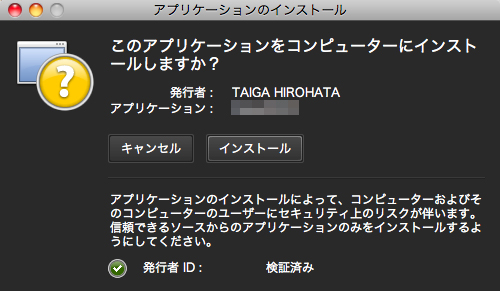
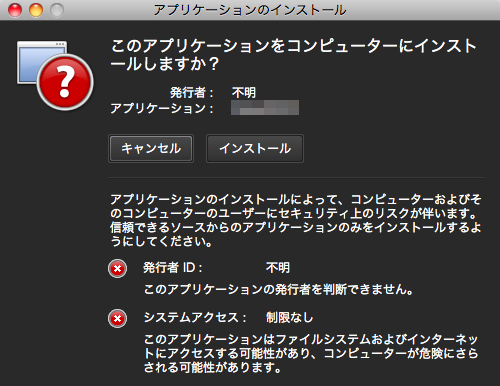
Touch Viewer リリース後に作った副産物ですが、Win/Mac 両対応するように強化したので晒しておきます。
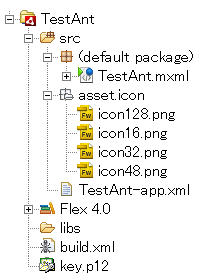
下記画像のような Flex プロジェクトのフォルダ構造を保っていれば、build.xml を実行するだけで、各 OS に対応した .exe や .dmg を書き出すことができます。
<?xml version="1.0" encoding="utf-8"?>

<!--

build.xml

-->

<project name="≪ プロジェクト名 ≫" basedir="." default="init">


   <condition property="os" value="≪ Flex SDK のフルパス (Windows) ≫">

       <os family="windows" />

   </condition>

   <condition property="os" value="≪ Flex SDK のフルパス (Mac) ≫">

       <os family="mac" />

   </condition>


   <condition property="suffix" value=".exe">

       <os family="windows" />

   </condition>

   <condition property="suffix" value=".dmg">

       <os family="mac" />

   </condition>


   <property name="FLEX_HOME"           value="${os}"                                  />

   <property name="ADT.JAR"             value="${FLEX_HOME}/lib/adt.jar"               />

   <property name="AIR_CONFIG"          value="${FLEX_HOME}/frameworks/air-config.xml" />

   <property name="FLEX_TASKS_JAR"      value="${FLEX_HOME}/ant/lib/flexTasks.jar"     />

   <property name="APP_ROOT_DIR"        value="src"                                    />

   <property name="ASSET_DIR"           value="asset"                                  />

   <property name="ICON_DIR"            value="${ASSET_DIR}/icon"                      />

   <property name="APP_NAME"            value="${ant.project.name}"                    />

   <property name="AIRI_NAME"           value="${APP_NAME}.airi"                       />

   <property name="DESCRIPTOR_NAME"     value="${APP_NAME}-app.xml"                    />

   <property name="NATIVE_APP_NAME"     value="${APP_NAME}${suffix}"                   />

   <property name="SWF_NAME"            value="${APP_NAME}.swf"                        />

   <property name="APP_ROOT_FILE"       value="${APP_ROOT_DIR}/${APP_NAME}.mxml"       />

   <property name="APP_ROOT_DESCRIPTOR" value="${APP_ROOT_DIR}/${APP_NAME}-app.xml"    />

   <property name="KEYSTORE"            value="≪デジタル証明書ファイル名≫.p12"       />

   <property name="STORETYPE"           value="pkcs12"                                 />

   <property name="STOREPASS"           value="≪デジタル証明書のパスワード≫"         />


   <taskdef resource="flexTasks.tasks" classpath="${FLEX_TASKS_JAR}" />


   <target name="resources">

       <copy

           file   = "${APP_ROOT_DESCRIPTOR}"

           tofile = "${APP_NAME}-app.xml"

        />

       <replaceregexp

           file    = "${APP_NAME}-app.xml"

           match   = "<content>.+?</content>"

           replace = "<content>${APP_NAME}.swf</content>"

        />

       <copy toDir="${ICON_DIR}">

           <fileset dir="${APP_ROOT_DIR}/${ICON_DIR}" />

       </copy>

   </target>


   <target name="amxmlc" depends="resources">

       <mxmlc

           file                       = "${APP_ROOT_FILE}"

           output                     = "${SWF_NAME}"

           configname                 = "air"

           actionscript-file-encoding = "UTF-8"

           incremental                = "true"

           debug                      = "false"

           optimize                   = "true"

           target-player              = "10"

       >

           <load-config filename="${AIR_CONFIG}" />

       </mxmlc>

   </target>


   <target name="prepare" depends="amxmlc">

       <java jar="${ADT.JAR}" fork="true" failonerror="true">

           <arg value = "-prepare"           />

           <arg value = "${AIRI_NAME}"       />

           <arg value = "${DESCRIPTOR_NAME}" />

           <arg value = "${SWF_NAME}"        />

           <arg value = "${ICON_DIR}"        />

       </java>

   </target>


   <target name="package" depends="prepare">

       <java jar="${ADT.JAR}" fork="true" failonerror="true">

           <arg value = "-package"           />

           <arg value = "-storetype"         />

           <arg value = "${STORETYPE}"       />

           <arg value = "-keystore"          />

           <arg value = "${KEYSTORE}"        />

           <arg value = "-storepass"         />

           <arg value = "${STOREPASS}"       />

           <arg value = "-target"            />

           <arg value = "native"             />

           <arg value = "${NATIVE_APP_NAME}" />

           <arg value = "${AIRI_NAME}"       />

       </java>

   </target>


   <target name="clean" depends="package">

       <delete dir  = "${ASSET_DIR}"       />

       <delete file = "${AIRI_NAME}"       />

       <delete file = "${SWF_NAME}"        />

       <delete file = "${SWF_NAME}.cache"  />

       <delete file = "${DESCRIPTOR_NAME}" />

   </target>


   <target name="init" depends="clean" />


</project>